オリジナル16ビットCPUコアMoscoviumで使用しているSPI-TFT表示器は、ドライバチップにST7735Rを搭載して、128×160[ドット]で約26万色表示(18ビットカラー)が特長です。今回、新しくSPI-TFT表示器を購入してアップグレイドして見ました。
今回新たに購入したのは以下図の様なSPI-TFT表示器です。

今まで使っていたのと同様なSPI-TFT表示器なので、区別するためにドライバチップの型名を使って、今まで使って来た従来品をSPI-TFT(ST7735R)、新たに入手した物をSPI-TFT(ST7789V)と記します。
以下表に特徴をまとめてみました。
| SPI-TFT(ST7735R) | SPI-TFT(ST7789V) | 備考 | |
| パネルサイズ | 1.8インチ | 2.0インチ |
少し大きくなったが、 ほぼ同サイズ |
| 解像度 | 128×160[ドット] | 240×320[ドット] | 約×4倍 |
| ドット密度 | 114DPI | 200DPI | 約×2倍 |
| 発色性能 | 18ビット | ←(同) | 約26万色 |
| ドライバチップ | ST7735R | ST7789V | 同シリーズ品 |
| インターフェイス | 4線式同期シリアル | ←(同) | SPI亜種 |
| 外観 | 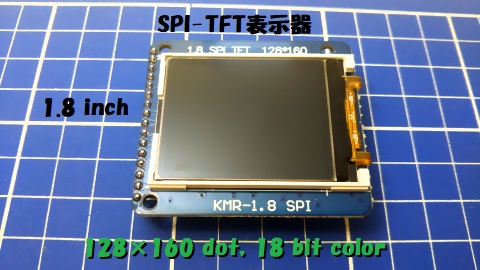 |
|
PC等のディスプレイであればドット密度(DPI;Dots Per Inch)がある程度固定されているため、解像度の増加はパネルサイズの拡大を意味します。
今回のSPI-TFT表示器に関して見ると、上表の通りTFTパネルのサイズは、ほぼ同じ1.8インチと2.0インチですが、解像度が×4倍になっています。つまり、より精細に(DPIが大きく)なっているのです。画質の向上と言う視点では「良い事」なのだけれど、同じドットサイズのフォントを描画すると、文字の大きさが約×1/4に小さくなるという事です。
ユーザインターフェイスとして文字などを表示する用途では、「老眼には辛い」という否定的な特徴では、あります。
※いや、実際見ていただくと良いのですが、老眼では無い方にとっても、ユーザインターフェイス用の文字としては小さ過ぎる気がします。
このSPI-TFT(ST7789V)を選定した理由は2つあります。
2)に関して端子配置を以下表で比較して見ます。
| SPI-TFT |
PMOD connector |
STFT61 unit |
|
| ST7735R | ST7789V | ||
| LED- | - | GND | |
| LED+ | - | pmod_iop[7] | stft_pwmo |
| SD_CS | - | ||
| MOSI | - | ||
| MISO | - | ||
| SCK | - | ||
| CS | - | pmod_iop[5] | stft_port_4 |
| SCL | - | pmod_iop[4] | stft_port_3 |
| SDA | - | pmod_iop[0] | stft_port_0 |
| A0 | CS | pmod_iop[1] | stft_port_1 |
| REST | DCX | pmod_iop[3] | stft_port_2 |
| N.C. | RST | pmod_iop[6] | stft_port_5 |
| N.C. | SDA | pmod_iop[5] | stft_port_4 |
| N.C. | SCL | pmod_iop[4] | stft_port_3 |
| VCC | VCC | VCC3V3 | |
| GND | GND | GND | |
※ST7735RのSD_CS,MOSI,MISO,SCKは、SDカードI/F用の信号線(未使用)。I2Cの信号名と重複して紛らわしいが、ST77xxのSCLがシリアルクロックSCK、SDAがシリアルデータ(MOSI/MISO)に相当している。
SPI-TFT(ST7735R)ではN.C.だった3端子位置に、SPI-TFT(ST7789V)の信号線が割り当たりました(黄色着色セル)。この3端子をSPI-TFT制御STFT61ユニットの端子と接続する必要があります。
デジタル通信線の割り当ては、ソフトウェアで簡単に変更可能なので、物理的に配線しておきさえすれば、後は何とでも対処可能です。つまり、上表の通り、割り当ての変更ができない電源(赤色着色セル)とGND(水色着色セル)端子の配置が揃っていることが非常に重要でした。
共通のアダプタボードに、SPI-TFT(ST7735R)とSPI-TFT(ST7789V)を差し替えて、どちらでも好きな方を選択可能な系を構築することができます。
※pmod_iop[5:4](またはstft_port_4とstft_port_3、赤色文字)が重複して2か所に接続されますが、どちらか一方は無効端子(灰色着色セル)と接続されるため、問題ありません。
過去にSPI-TFT(ST7735R)用として工作したアダプタボードを、新たにSPI-TFT(ST7789V)用にも使用可能な様に改造したいと思います。ただし、改造後も、SPI-TFT(ST7735R)で使用可能な事を目標仕様とします。
前節の端子比較表で、既にSPI-TFT(ST7735R)に対して接続されている信号線はそのまま活かし、新たにSPI-TFT(ST7789V)向けに配線を追加すると、配置配線図は以下となります。
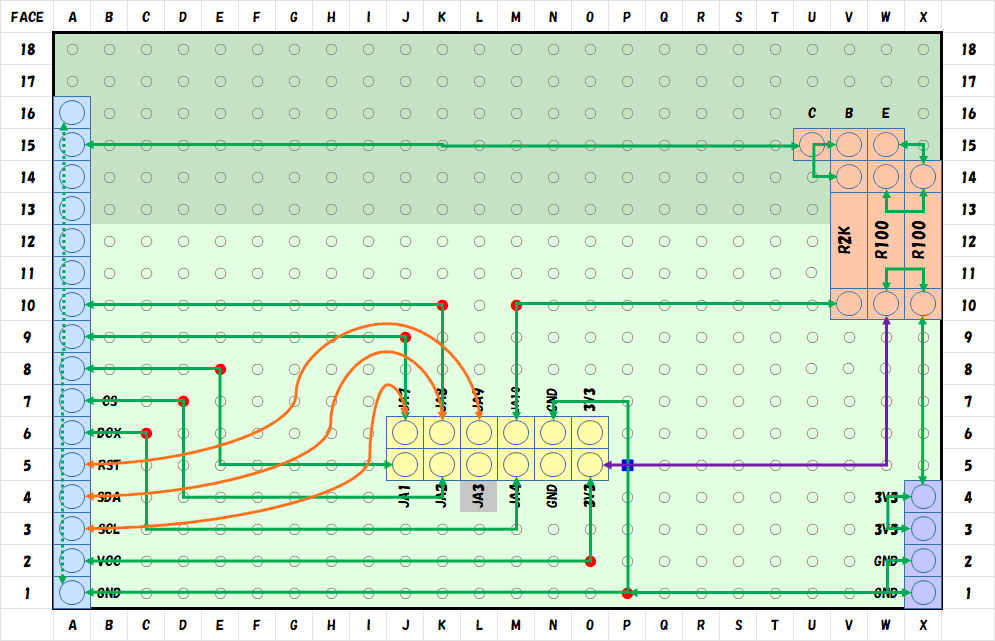
ご覧の通り、3本の配線(橙色線)を追加すれば完成です。
なお、SPI-TFT(ST7789V)をアダプタボードに装着した場合、薄緑色の範囲がSPI-TFT(ST7789V)基板で隠れてしまう範囲です。このため、上図右下隅に配置した電源(3V3)/GND引き出し用のピンソケットが隠れてしまい、使えなくなってしまいました。
今後必要になったら、また別な場所にピンソケットを追加するとしましょう(今回は放置)。
既に完成しているアダプタボードへの追加配線なので、配線同士が交差しないように配慮する余地は在りません。導電体が剥き出しのスズメッキ線などを使ってしまうと、配線同士やスルーホール越しに短絡してしまいます。
通常は耐熱被覆線を使って配線するのですが、一々被覆を剥いでからはんだ付けするのは、地味に面倒なのです。そこで、その手間を解消できるかもしれないと思い、エナメル線(下図)を購入して見たので、使ってみようと思います。

エナメル線は、銅線に絶縁被覆(エナメル)がコーティング🧥されているため、他の導電体と接触しても短絡しません。一方、はんだ付けすると、熱でエナメルが溶けて導通します。
今回使って見て、概ね期待通りだったのですが、いくつか注意点が有ります。
今回はエナメル線適用初見かつ追加配線3本だけだったため、LEDを5Vで光らせる回路を使い、ちゃんと導通するのを確かめながらはんだ付けしました。はんだごてを当てると、暫くしてLEDが光り、導通したことが確認できるので、すかさずはんだを溶かしてはんだ付けしました。
ですが、これを一々実行するのは返って面倒な事です。
それに、「結線したつもりが、何処かが導通していなくて動作しない」なんて言う状況は一番デバッグが困難なケースで、最悪です。被覆線はんだ付けの手間が解消できる事を期待して購入して見たのですが、返って手間が増えた上に事故発生確率も上昇する恐れがあります。
結論として、実用的にはエナメル線よりも耐熱被覆線の適用を推奨しておきます。
※どの位でちゃんと被覆が溶けて導通するのか経験を積み、慣れてしまえばエナメル線の方が便利な事は間違いない。各自判断。
筆者の場合、はんだ付けと言う作業は、右手にはんだごて、左手にはんだを握って実行します。
では、当のはんだ付けする対象物はどうするのでしょうか?本当は、何かしらの方法で固定しておきたいところですが、既に両手が塞がっているので手が足りません。ついでに老眼で細かい物が見えにくいため、拡大鏡(ルーペ)を使いたい所なのですが、これまた手が足りません。
そんな時の強い見方、拡大鏡スタンドを購入して見ました(下図)。

ボールジョイントで関節が動く様になっていて、拡大鏡(直径約6cm)のお陰で細かい作業も楽々です。ちょっとした物を掴んで固定可能なクリップも付いており、スタンド付きで自立します。重量は約270gでした。バランスに気を付ければ、はんだ付けするような軽い基板等なら、問題なく固定して使用可能です。
両手が塞がっていても、容易にはんだ付け作業が実行できる様になりました。小さな物を観察したりする時にも使えて便利に活用できそうです。
今回のお買い物は以下の通りです。
TFTディスプレイは、Amazon中華ショップで配送料無料でした。
エナメル線は、こちらの半固定可変抵抗器と一緒にAmazonで購入しました。
クリップ付きスタンドルーペは、他の商品と一緒に、Amazonの3,500円以上配送料無料で購入しました。
なお当方、「配送料無料」である事にこだわりはなく、配送料まで含めて総合的な価格として、高いか安いかを判断して購入しておりますことを申し添えておきます。
※先日、楽天市場でお買い物する機会があったのですが、Amazonと異なり、「配送料込み価格」で比較できる機能があって、比較検討が楽でした。Amazonだと、「このショップ安い!」と思うと「配送料600円」とか書いてあって、「イヤ、高いじゃないか!」と言う事が多々あります。楽天市場の高感度上昇。
改造後アダプタボードの外観を以下図に示します。
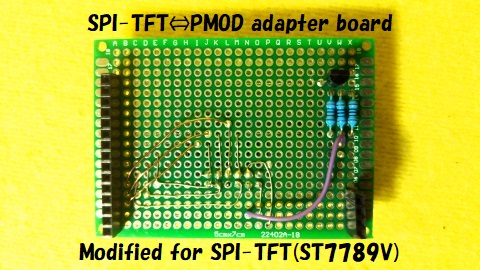
線が細くて見え難いかもしれませんが、エナメル線で結線した3本の追加配線がご確認いただけると思います。万が一にも短絡しない様、念のため、少し浮かせて配線してあります。
次回、ソフトウェア開発環境の整備と、実験で動作確認を実施したいと思います。