公開日:2026/02/14
38th Season
#38-2 Shrike-Liteを衝動買い
新たなマイコンボード、Shrike-Liteを入手しましたので、開発環境などを整備して行きたいと思います。
Shrike-Lite
以下図の様なマイコンボードです。
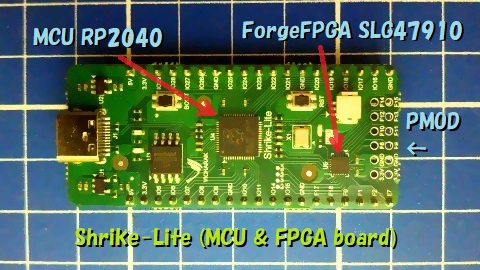
写真の様に、ピンヘッダがはんだ付けされた状態で届きました。右端に空いた12個のスルーホール🕳️は、PMODコネクタ用です。ご覧の通り、PMODコネクタは未実装でした。後日必要になった時点で、手持ちのピンソケットをはんだ付けして使おうと思います。
サンプルやドキュメントは、メーカ公式GitHubで公開されています。
Shrike公式GitHubを検索(別ウインドウが開きます)
「vicharak-in/shrike」がShrikeの公式GitHubです。トップのREADME.mdから、ドキュメント(Documentation)を参照することができます。
ドキュメントから読み取った特徴を以下にまとめます。
- MCUにRP2040、FPGAにForgeFPGA SLG47910。
- Shrike-Liteは、Raspberry PI Picoに搭載されている、RP2040と言うマイコンを搭載したマイコンボード。
- ものすごく沢山販売されているRaspberry PI Pico互換機の1種類。
- 互換機と言っても、MCUだけ。FPGAからの端子引き出しがある分も含めて、ピン配置などは全くのオリジナル。
- RP2040は、ARM Cortex-M0+ @133MHzのデュアルコアMCU。
- Raspberry PIのアイコンがマークされている。
- 好みではないThumb ARMだし、個人的には全く面白味のないマイコン。
- RP2040には後継のRP2350と言うマイコンがあり、こちらを搭載したShrike(Lite無し)と言う製品もある。
- 発振子には12.000のマークがあり、恐らく源発振は12MHz。
- Raspbian(Linux)が走って、リアルタイム処理に向かなかったRaspberry PI ZeroWと異なり、Arduino IDE等を使って、リアルタイム処理可能な開発環境を備えている。
- ちょっとしたユーザ論理を追加できるよう、小規模のFPGAチップ(ForgeFPGA SLG47910)を搭載していることが最大の特長。
- 1,120LUTと言う小さなFPGA。パッケージも小さい。
- メーカHPなどにも明記されている謳い文句が「低密度FPGA」と言う事で、小規模(従って低価格)であることが売り。
- Cmod A7ボード(FPGA)に搭載されているXilinx Artix-7 XC7A35T等の大規模FPGAとは一線を画す。
個人的に面白味の感じられないRP2040搭載マイコンボードですが、Shrike-Liteに魅力を感じて購入した理由は、FPGAを搭載していたことに他なりません。
※英単語のshrikeで調べてみたところ、鳥の名前みたいです。日本語だと「百舌鳥(もず)」かな?狩った餌を木の枝に刺すという、奇妙な行動をとる事で知られる鳥ですね(百舌鳥の早贄)。
今回のお買い物
今回のお買い物は以下の通りです。
- Shrike-Lite:1,240円(秋月電子通商)
- 配送料:550円(佐川急便)
- USB Type-Cケーブル(1m):110円(ダイソー)
秋月電子通商で、他に欲しかった部品と共に購入しました。配送料は、佐川急便(550円)とヤマト運輸(600円)から選べたのだけど、わざわざ高い方選ぶ人いるの??当然、佐川急便を選択しました。佐川急便さん、安く届けてくれて、ありがとう。……って、この件、二度目だな。
USBケーブルは、M5StickC Plusの時に購入したType-Cケーブルが1本、手元にあるのだけど、そちらはM5StickC Plus専用で使いたいので、ダイソーで新たに購入しました。M5StickC Plusの時は220円(税込み)だったけど、今回の物は110円でした。特に問題なく使えています。充分、充分。
配送料ですが、2024/2月の500円から550円へ、1年で+10%も高くなっています。
事前の世論調査から、ある程度予測していましたが、これほど多くの国民が自民党に騙されるとは……。特殊詐欺事件が後を絶たない訳です。
これが「民意」ですので、これから自民党が何をするのか?しっかりと見定めたいと思います。
|
開発環境の立ち上げ
Shrike GitHubのドキュメントには、Arduino IDEとMicro Pythonの環境構築方法が記載されています。Pythonインタープリタに興味は無いので、開発環境はArduino IDEを選択します。インストール手順なども、ドキュメントで説明されているので、そちらに従って作業するだけで、難しい事はありません。
一応、以下に手順をまとめておきます(自身の備忘録代わり)。
開発環境立ち上げ手順:
- 1)Arduino IDEを起動する(手元のバージョンは1.8.11)。
- 2)Shrike-Lite用のボードを追加する。
- 「ファイルメニュー ⇒ 環境設定」、「設定タブ ⇒ 追加のボードマネージャのURL」に以下を追加。
- https://github.com/earlephilhower/arduino-pico/releases/download/global/package_rp2040_index.json
- 「ツールメニュー ⇒ ボード ⇒ ボードマネージャ」で、キーワード「pico」を検索し、「Earle F. Philhower」さんのボードを「インストール」。
- 3)ファイルシステム(LittleFS)をインストールする。
- Shrike GitHubのドキュメント中にあるリンクからダウンロードして、以下のパスに配置する。
- <HOME>\Arduino\tools\PicoLittleFS\tool\picolittlefs.jar
- 筆者の環境では、「<HOME>\Arduino」の下に「tools」ディレクトリを作成する必要があった。
- Arduino IDEを再起動して、「ツールメニュー」の中に「Pico LittleFS Data Upload」が追加されたらOK。
- 4)Shrikeライブラリをインストールする。
- Arduino IDEの「スケッチメニュー ⇒ スケッチをインクルード ⇒ ライブラリを管理」から、「Shrike」を検索して、Shrikeライブラリを「インストール」。
- 5)FPGA用のソフトウェア(EDAツール)をインストールする。
- 6)Shrike-Liteボードの初期設定。
- Arduino IDEを起動。
- Shrike-Liteボードの「BOOT」ボタンを押した状態で、PCにUSB接続する。
- →BOOTモードで接続される。
- 購入後、最初の1回だけで良い。2回目以降は、そのまま使用可能。
- ※購入した最初の状態は、何か別なシステムが動作している模様(Python処理系?)。それを上書きする為にBOOTモードで接続して、Arduino IDE用に設定する。
- 「ツールメニュー ⇒ ボード ⇒ Vicharak Shrike-Lite」を選択し、以下の設定とする。
- Flash Size: 4MB (Sketch: 2MB, FS: 2MB)
- CPU Speed : 125 MHz
- RP2040の定格は133MHzみたいですが、Shrike-Liteのドキュメントには、「125MHzに設定」するよう、ガイドがありました。
- 何か適切なスケッチを書き込む。
- 無難にblink.ino等。
- 次節の実験へ進んで、最初の書き込みを実行しても良い。
Arduino IDE(Cコンパイラ)の既設定識別子は、「ARDUINO_VICHARAK_SHRIKELITE」でした。
Shrike GitHubのドキュメントには、他にThonny IDEをインストールするガイドがありますが、Pythonを使わない場合は恐らく、インストール不要だと思われます。筆者は未インストールです。
百舌鳥の実験
Shrike GitHubにアップロードされている、論理回路でLEDを点滅させるバイナリデータ(led_blink.bin)を使って、実験してみましょう。
実験サンプル:スケッチとFPGAビットストリームの書き込み
- 1)Arduino IDEを起動して、「ファイルメニュー ⇒ スケッチ例 ⇒ Shrike ⇒ shrike_flash」を開く。
- 「ファイルメニュー ⇒ 名前を付けて保存」を実行して、適切なパスと名前でセーブする。
- 2)「スケッチメニュー ⇒ スケッチのフォルダを開く」で、
- 開いたフォルダに「data」と言う名前のフォルダを作成。
- 3)Shrike GitHubから「Shrike/test/bitstream/led_blink.bin」をダウンロードして、
- 4)Shrike-LiteをUSBでPCに接続。
- 5)「ツールメニュー ⇒ Pico LittleFS Data Upload」を実行。
- FPGAビットストリーム(data\led_blink.bin)をFlashメモリに書き込んだ。
- 6)「スケッチメニュー ⇒ マイコンボードに書き込む」を実行。
- 何れも(5,6の処理)、書き込み時にシリアルモニタを開いているとエラー。
- 地味にウザい。
- 元がRaspberry PI Pico系のボードだから、Arduino IDEとの親和性は、あまり高くないようだ。
手順5)で、Shrike-LiteのオンボードFlashメモリへ書き込んだFPGAのバイナリデータ(led_blink.bin)は、手順6)のソフトウェアを実行した時に、FPGAへ書き込まれます。正常に動作すると、Shrike-Liteボード上の青色LEDが1秒間隔で点滅を繰り返すはずです。
このLチカは、マイコンRP2040が光らせている訳ではなく、FPGAに書き込んだ論理回路が光らせています。
Shrike-Liteの開発環境を整備して、インストールしたソフトウェアの中から、Arduino IDEの動作が確認できました。上出来です。次回はFPGAのビットストリームを生成するEDAツールを試します。